Guía de Diagnóstico de Discos Duros en macOS
Esta guía explica cómo verificar la integridad física de discos duros mecánicos (HDD) y de estado sólido (SSD) utilizando herramientas profesionales de código abierto a través de la terminal.
1. Preparación del Entorno
Sección titulada «1. Preparación del Entorno»Para obtener datos precisos de salud (SMART), necesitamos instalar smartmontools, el estándar de la industria.
Paso 1: Instalar Homebrew
Sección titulada «Paso 1: Instalar Homebrew»Homebrew es el gestor de paquetes para macOS. Si no lo tienes, abre la Terminal y pega:
/bin/bash -c "$(curl -fsSL https://raw.githubusercontent.com/Homebrew/install/HEAD/install.sh)"Paso 2: Instalar smartmontools
Sección titulada «Paso 2: Instalar smartmontools»Una vez instalado Homebrew, instala el motor de diagnóstico:
brew install smartmontools2. Proceso de Verificación
Sección titulada «2. Proceso de Verificación»Paso 1: Identificar el disco
Sección titulada «Paso 1: Identificar el disco»Antes de analizar, debemos saber qué número de disco le ha asignado el sistema (disk0, disk1, disk4, etc.).
diskutil list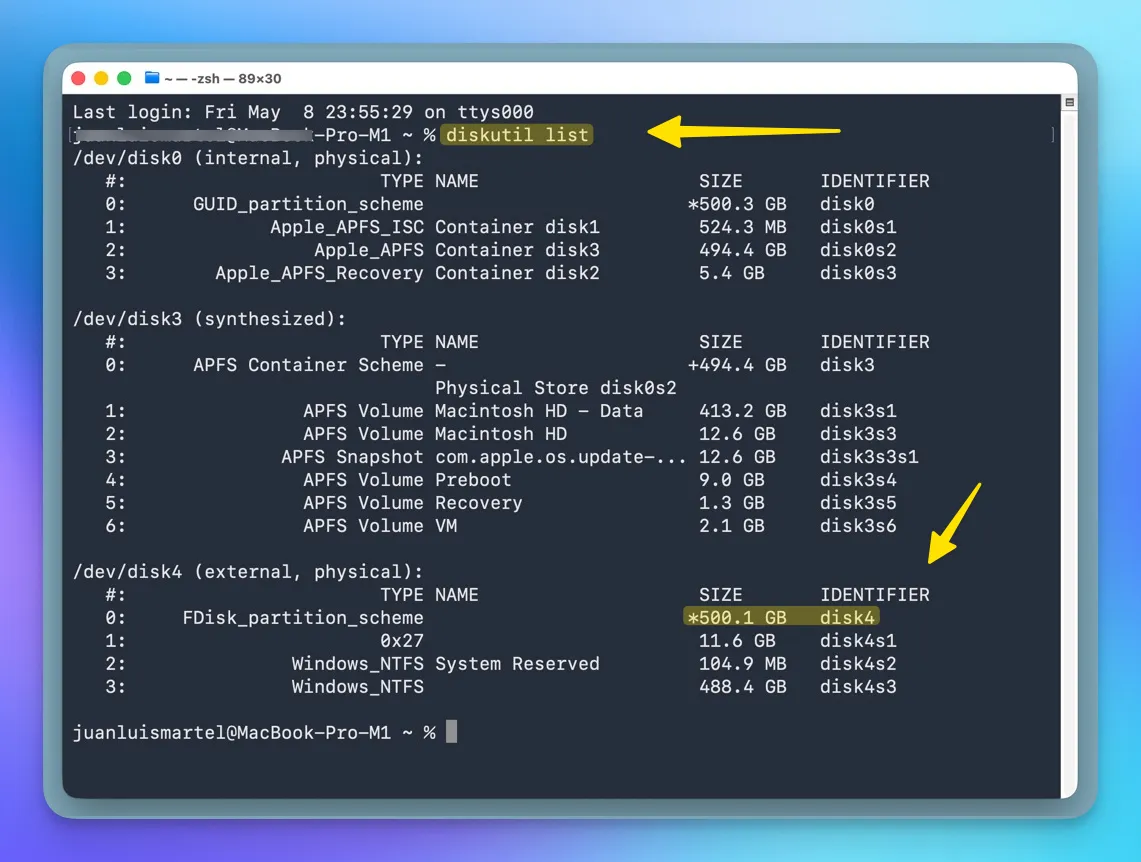
Busca tu disco por el tamaño (ej. 250GB) y anota el identificador (ej. /dev/disk4)./dev/disk4
Paso 2: Ejecutar el diagnóstico completo
Sección titulada «Paso 2: Ejecutar el diagnóstico completo»Sustituye la X por el número de tu disco:
smartctl -a /dev/diskX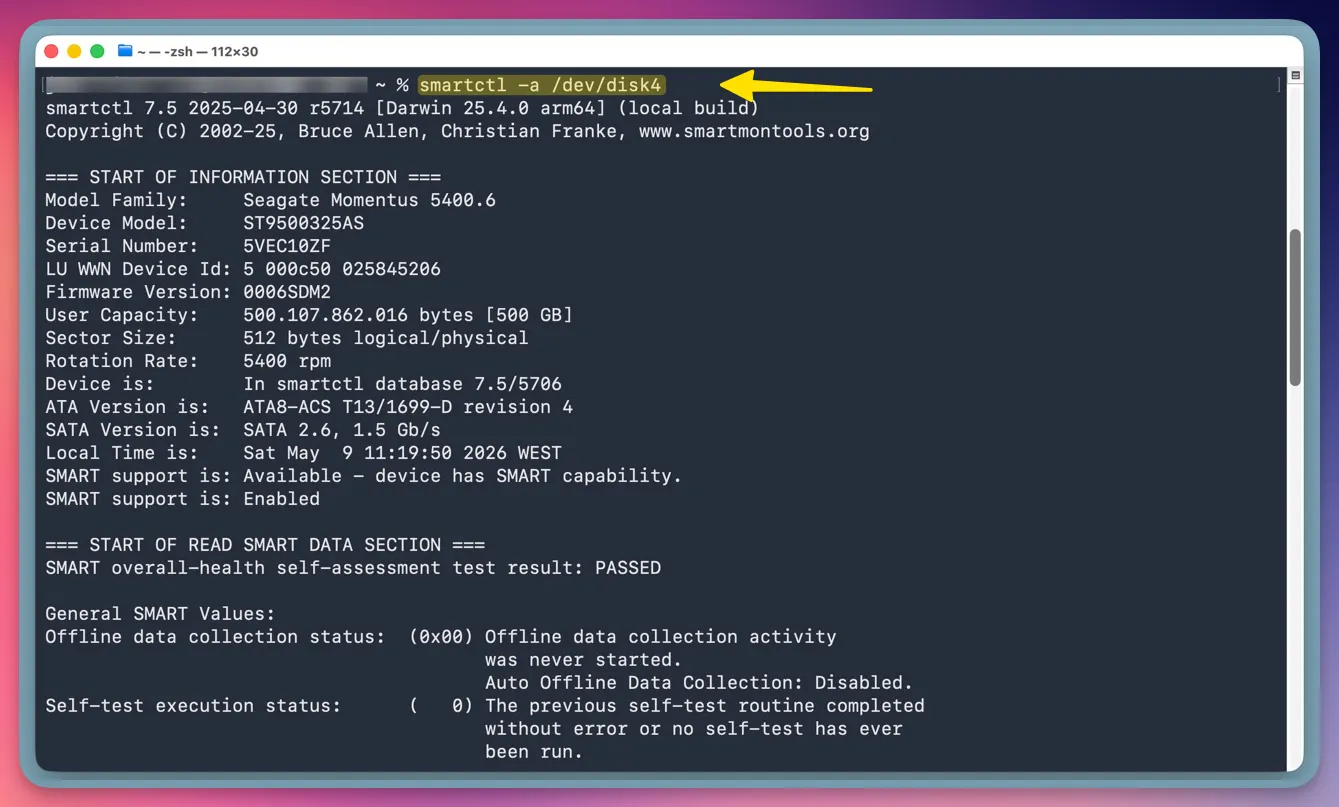
Nota: Si el sistema indica “Permission denied”, usa sudo smartctl -a /dev/diskX e introduce tu contraseña.sudo smartctl -a /dev/diskX
3. Interpretación de Resultados (Criterios de Evaluación)
Sección titulada «3. Interpretación de Resultados (Criterios de Evaluación)»Al ejecutar el comando, verás un informe extenso. Debes centrarte en estos tres puntos clave:
A. El Veredicto General (SMART Status)
Sección titulada «A. El Veredicto General (SMART Status)»Busca la línea: SMART overall-health self-assessment test result.
-
PASSED: El disco cree que está sano (aunque puede tener daños leves).
-
FAILED: ALERTA ROJA. El disco ha detectado un fallo inminente. Salva los datos y deséchalo.
B. Atributos Críticos (La “Analítica de Sangre”)
Sección titulada «B. Atributos Críticos (La “Analítica de Sangre”)»En la tabla de atributos, fíjate exclusivamente en la columna RAW_VALUE de estos IDs:
| ID | Nombre del Atributo | Significado | Valor Ideal |
|---|---|---|---|
| 5 | Reallocated_Sector_Ct | Sectores físicos muertos que han sido reemplazados. | 0 |
| 187 | Reported_Uncorrect | Errores que el disco no pudo reparar. | 0 |
| 197 | Current_Pending_Sector | Sectores “inestables” esperando ser reasignados. | 0 |
| 199 | UDMA_CRC_Error_Count | Errores de comunicación (cable o puerto defectuoso). | 0 |
C. Registro de Errores (Error Log)
Sección titulada «C. Registro de Errores (Error Log)»Al final del informe, busca SMART Error Log.
-
Si dice “No Errors Logged”: El disco ha tenido una vida limpia.
-
Si aparecen listas de errores (UNC o WP): El disco ha tenido fallos de lectura o escritura recientes.
4. Clasificación de Discos (Semáforo)
Sección titulada «4. Clasificación de Discos (Semáforo)»Basado en los datos anteriores, clasifica tus discos así:
-
🟢 Sano (Luz Verde):
-
Overall Health: PASSED.
-
Reallocated Sectors (ID 5): 0.
-
No hay errores en el Log.
-
Uso: Copias de seguridad y archivos importantes.
-
-
🟡 Tocado (Luz Amarilla):
-
Overall Health: PASSED.
-
Reallocated Sectors (ID 5): Entre 1 y 50.
-
Algunos errores antiguos en el Log.
-
Uso: Almacenamiento temporal (películas, instaladores), nada importante.
-
-
🔴 Dañado/Muerto (Luz Roja):
-
Overall Health: FAILED.
-
Reallocated Sectors (ID 5): Números altos (>100).
-
Errores constantes en el Log.
-
Uso: Reciclaje electrónico. No es fiable para ningún dato.
-
5. Comandos Adicionales Útiles
Sección titulada «5. Comandos Adicionales Útiles»-
Test rápido de hardware: (Tarda 2 min)
Ventana de terminal smartctl -t short /dev/diskX -
Test profundo de superficie: (Tarda horas, analiza cada sector)
Ventana de terminal smartctl -t long /dev/diskX -
Ver resultados de los tests manuales:
Ventana de terminal smartctl -l selftest /dev/diskX
Documento creado para la gestión de mantenimiento de discos duros en sistemas macOS.